お客様は、こちらの仕事が楽になるようにチャネルを選んでくれるわけではありません。ある人は毎日使っているのでLINEで連絡し、別の人は投稿を見たのでInstagramで連絡し、また別の人は夜にウェブサイトのチャットに入力します。チャネルごとに別のアプリを開かなければならないと、ほぼすべての店舗で同じ問題が起こります。誰にも見られないメッセージ、同じお客様に2回同じ質問をしてしまうこと、担当者によって異なる回答、そしてどこで作業が止まっているのか分からないオーナーです。
統合受信箱は、すべてのチャネルを1か所にまとめることでこの問題を解決します。ただし、受信箱だけでは十分ではありません。チームがうまく機能するために必要なのは、誰が何を担当するかというルールと、どのチャネルでもお客様についていく顧客情報です。この記事では、取り組むべき順番に沿って説明します。
ステップ1お客様が実際に使っているチャネルを選ぶ
まず、今日お客様があなたに連絡してくるチャネルの一覧から始めましょう。使いたいチャネルではありません。Upsize Chatは、LINE(複数のOAアカウントを含む)、Facebookページ、Instagram、WhatsApp、そしてご自身のウェブサイトに埋め込むチャットウィジェットであるウェブサイトチャット(Website Chat)との連携に対応しています。「チャネル」ページには、埋め込み用のコードと、各プラットフォームのコンソールにコピーして入力する値が用意されています。
FacebookとInstagramは、Upsizeのアプリを通じた接続ボタンがあり、Meta側でご自身でWebhookを設定する必要はありません。ただし、ご自身のMetaアプリを使いたい場合は除きます。
コツは、最も忙しい2つのチャネルを先に接続し、使いこなしてから次のチャネルを追加することです。1日ですべてを接続すると、チームが対応しきれず、どのチャネルに問題があるのかも分からなくなります。
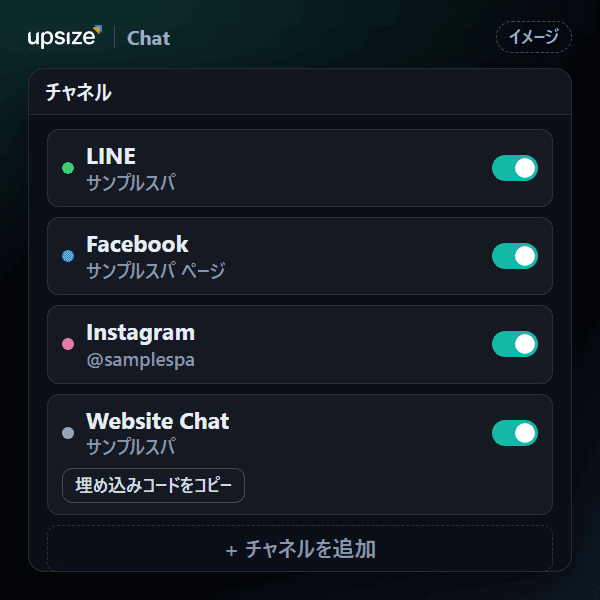
図では4つのチャネルが接続済みで、Website Chat には埋め込みコードのコピーボタンがあります。
ステップ2すべての会話に明確な担当者を置く
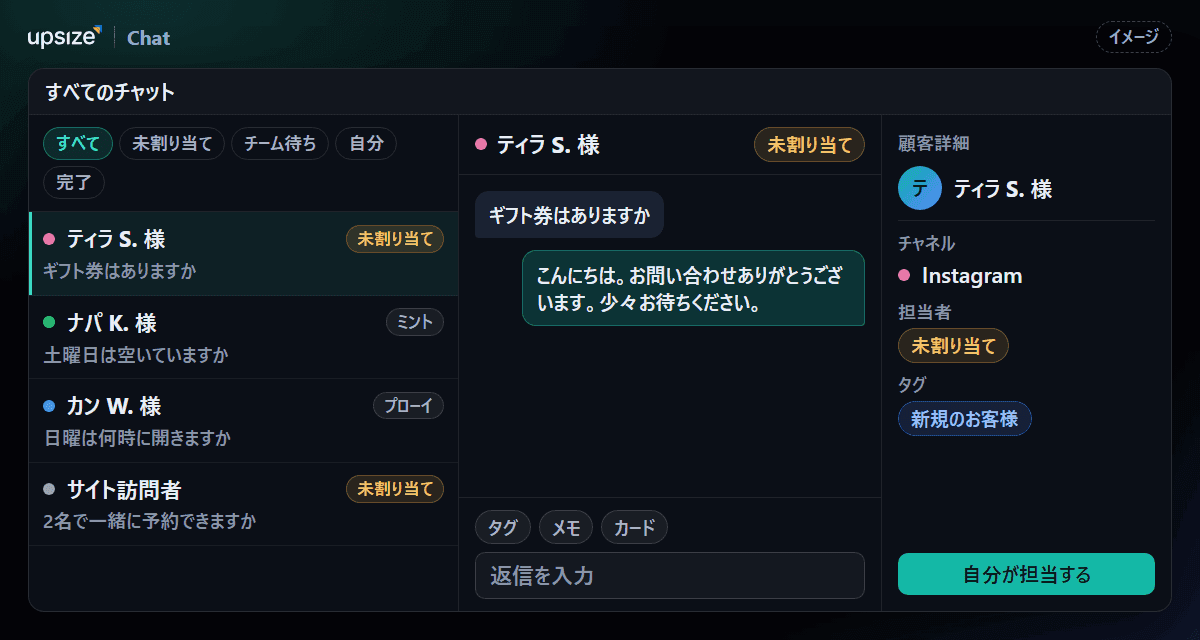
Upsize Chatの「すべてのチャット」ページには、全チャネルの会話が1つのリストに表示され、対応状況で絞り込むタブがあります。「すべて」「未担当」「チームの案件」「自分の案件」「クローズ済み」です。スタッフは「担当する」を押して案件を自分で引き受けることができ、マネージャーは他のスタッフに割り当てることができます。
案件が増えてきたら、システムに振り分けを任せましょう。設定ページには「自動割り当て」という項目があり、お客様が連絡してきた瞬間に、システムが担当者を選びます。次のように調整できます。
- オンまたはオフにできます。オフの場合、新しい案件はこれまでどおり「未担当」タブで待機します。
- システムが対応しているルールの一覧から、担当者を選ぶルールを選びます。
- チームリーダーなど、自動では案件を受け取るべきでない人のチェックを外します。手動での割り当ては通常どおり行えます。
- チームとして編成し、各チャネルを担当チームに紐づけます。たとえば、営業用のLINEは営業チームに、別のチャネルはアフターサービスのチームに割り当てます。選択したチームに対応できる人がいない場合は、その案件はチームのキューで待機し、チーム外の人に回ることはありません。
手動で割り当てた人の指定は、常にシステムよりも優先されるため、現場の実情に合わせて柔軟に運用できます。
ステップ3お客様1人につき1つのプロフィール
同じ人が、今日はLINEで、来週はInstagramで連絡してくるかもしれません。システムが2人の別人として扱ってしまうと、チームは毎回ゼロから始めることになります。Upsizeでは、連絡先のページに「同一人物として統合」というツールがあり、同じ人物のプロフィールを選んで統合できます。システムが主となるプロフィールを自動で選びます。すべてのプロフィールのチャット、履歴、チャネルはそのまま残り、まとめて表示されます。誤って統合してしまった場合も、連絡先の詳細ページから元に戻せます。データが削除されることはありません。
別人である可能性がある場合、システムが警告を出します。たとえば、本人確認済みの連絡先が複数あり、電話番号が一致しない場合などです。統合する前によく確認してください。また、詳細ページには連絡先の統合履歴が残るため、後から振り返ることができます。
ステップ4AIに返信を手伝わせ、人へスムーズに引き継ぐ
AIはチームの代わりになるものではありません。営業時間、予約の方法、保証の条件など、毎日届く繰り返しの質問を引き受けてくれます。システムには、アカウントまたはチャネルごとに選べるモードがあります。
- オフ:チームがすべて自分たちで返信します。
- スタッフ支援:スタッフがAIに返信の下書きや案件の要約を依頼できます。ただし、AIが自分でお客様にメッセージを送ることはありません。
- AI先行対応:アシスタントが自分でお客様に返信し、自信がないときは人に引き継ぎます。
おすすめの順序は、まずスタッフ支援モードから始め、しばらく回答の質を確認し、準備が整ったチャネルに限って「AI先行対応」を有効にすることです。
AIがうまく回答できるかどうかは、ご自身で管理するナレッジベースにかかっています。追加できるのは3種類で、よくある質問、自由記述のテキスト、アップロードしたドキュメント(テキストを含むPDF、.txt、.md)です。実際のお客様に使う前に、テストページで質問を試してみましょう。さらに、システムは「アシスタントが回答できなかった質問」を集めてくれます。「FAQとして追加」を押せば、すぐにAIに覚えさせることができます。これは、お客様が実際に尋ねる内容に合わせてナレッジベースを育てる方法です。アシスタントとナレッジベースの設定は組織管理センターにあり、すべてのチャットサイトで共有できます。AIの利用には、組織全体で共有するAIクレジットが使われます。
最も重要なのは引き継ぎです。アシスタントが自動化を通じて実行できるのは、メッセージの送信とタグの付与だけです。予約の作成、ポイントの差し引き、書類の発行といった作業は、スタッフが行う必要があります。また、「AI対応中はケースをチームに割り当てない」というオプションがあり、AIが実際に引き継ぐ前にスタッフが呼び出されることを防ぎます。それでも、スタッフはいつでも自分で案件を引き受けることができます。
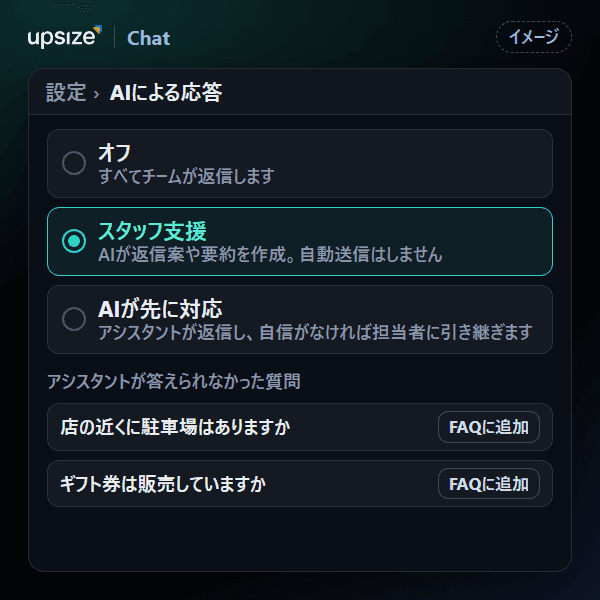
図で選択されているのは、記事で最初に勧めている「スタッフ支援」モードです。
返信を速くするチャットルームのツール
返信しながら、スタッフはタグを付けたり、社内メモを書いたり、サイドパネルでお客様の詳細を確認したり、商品、サービス、書類のカードをチャット内でお客様に送ったりできます。組織で予約(Booking)やロイヤルティ(Loyalty)も使っている場合は、サイドパネルにそのお客様の予約と会員ランクも表示されます。そのため、スタッフは別のアプリに切り替えることなく返信できます。
よくある失敗
- すべてのチャネルを同時に接続する:誰が何に答えるかというルールがチームにまだないのに接続してしまうケースです。
- 新しい案件の責任者がいない:その結果、案件が「未担当」タブに誰にも気づかれないまま残ります。
- すぐにAIに自動返信させる:ナレッジベースに情報を入れておらず、質問を試したこともない状態で有効にしてしまうケースです。
- 引き継ぎ先を準備し忘れる:どんな内容の質問は人が答えるべきか、どのチームが引き受けるかを明確にしておきましょう。
- AIが回答できなかった質問を見直さない:それはお客様が何を知りたいのかを知るための、最良の情報源です。
簡単な始め方
- 最も忙しい2つのチャネルを先に接続する
- どの種類の会話を誰が担当するかを決め、その取り決めに合わせてチームと自動割り当てを設定する
- 最もよく回答する質問を集めて、ナレッジベースの出発点にする
- まずスタッフ支援モードでAIを有効にし、自信がついたら他のモードへ進む
- しばらく運用したら見直す。「未担当」タブとAIが回答できなかった質問を確認し、次のチャネルを追加する
Upsize Chatは、チャネル、案件の割り当て、統合された顧客プロフィール、AIアシスタントをまとめて提供し、Upsize CRM、Booking、Loyaltyと1つのログインで連携します。