タイでは、多くの店舗やサービス業がすでにLINEでお客様とやり取りしています。お客様はすぐに返信してくれますし、いつでも価格を問い合わせることができます。しかししばらくすると、オーナーは同じ悩みに直面しがちです。ある商品について問い合わせたまま購入を決めていない人が誰なのか分からない、常連のお客様がいつから来なくなったのか分からない、あるいはお客様の情報が各管理者のチャットの中に埋もれていて、管理者が退職したりシフトが替わったりすると情報も一緒に持ち去られてしまう、といったことです。
LINE公式アカウントは、とても優秀なメガホンのようなものです。大勢の人にメッセージを届けることはできますが、それだけでは一人ひとりのお客様を「覚える」ことはできません。CRMは、その記憶を加えるための層です。考え方は次の3つだけです。お客様一人ひとりを知ること、知っていることをもとにグループ分けすること、そして各グループに関係のある話をすることです。
この記事では、Upsize CRMを例に手順を順番に説明しますが、考え方はどのツールにも当てはまります。
始める前に、答えを知りたい問いを1つ決める
最もよくある失敗は、システムを開いてすべてを一度に設定しようとすることです。その結果、何百ものタグ、誰も使わないグループ、誰も触れない自動化ができあがります。まずは、答えを知りたいビジネス上の問いを1つ選ぶことから始めましょう。たとえば次のようなものです。
- ある商品やサービスについて問い合わせたものの、まだ購入や予約をしていないのは誰か
- お礼のメッセージを送るべき常連のお客様は誰か
- 営業時間外にメッセージを送ってきて、まだ返信を受け取っていないのは誰か
問いが決まれば、あとはその問いに答えられるタグとグループを選ぶだけです。
ステップ1お客様全員に、それぞれの履歴を持たせる
まず、連絡先を1か所にまとめます。Upsize CRMでは、顧客リストのページに各連絡先が表示され、詳細ページでは連携しているチャネルのアカウント、タグ、メモを確認できます。組織で予約(Booking)、ロイヤルティ(Loyalty)、ERPも使っている場合は、同じページにそのお客様の予約、ポイント、書類のタブが加わります。まだ使っていないアプリのタブは表示されません。
このステップの利点は、チーム全員が同じ情報を見られることです。このお客様がこれまでお店とどんなやり取りをしてきたかを知るために、過去のチャットを読み返す必要がなくなります。
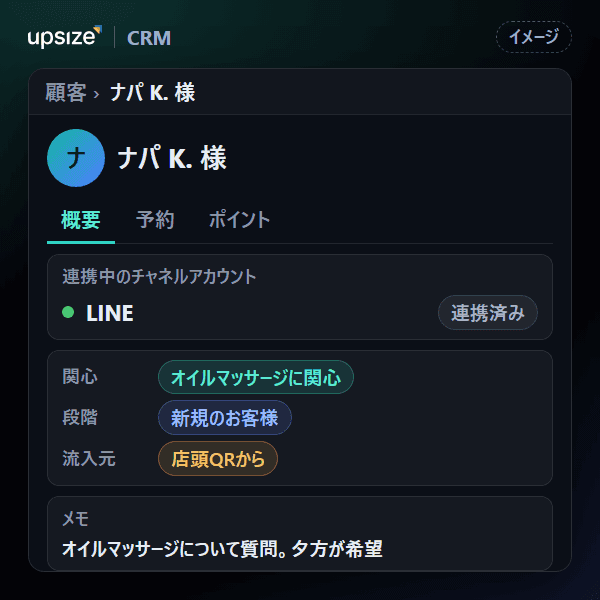
図では、3つのタグが1人のお客様の関心・段階・流入元を表しています。
ステップ2推測ではなくタグを使う
タグはCRMの中で最も手軽で、最も役に立つ機能です。スタッフの頭の中にある知識を、検索やグループ分けができるデータに変えてくれるからです。タグを次の3種類に分けてみましょう。
- 関心:お客様が問い合わせた商品やサービスのカテゴリなど
- 段階:問い合わせ済み、予約済み、購入済み、常連など
- 流入元:特定のキャンペーンや、店頭のQRコードのスキャンなど
タグが乱雑にならないためのコツは次のとおりです。
- タグの一覧を1つの文書にまとめ、実際にタグ付けを始める前にチーム全員で合意する
- 名前は短く、内容が分かるようにする。「関心あり」と「価格の問い合わせ」のように、意味がほとんど同じタグを2つ作らない
- 新しいタグを作れる人を決めておき、人によって名前がばらばらにならないようにする
- 毎月見直す。グループや自動化の条件として一度も使われていないタグは削除する
スタッフは、連絡先の詳細ページから自分でタグを付けることも、複数のお客様を選んで一括でタグを付けることもできます。さらにステップ6まで進めば、お客様が入力したキーワードに応じて、自動化がタグを付けてくれます。
ステップ3オーディエンスを作る
オーディエンスとは、条件に基づいて保存されたお客様のグループです。アプリでは「オーディエンス」と呼ばれ、システムが連絡先データから毎回メンバーをリアルタイムに判定するため、リストを自分で更新する必要はありません。使える条件には、いずれかのタグを持つ、すべてのタグを持つ、このタグを持たない、どのチャネルから来たか、作成から何日以内か、などさまざまな種類があります。ロイヤルティを使っている場合は、会員ランクやポイントの範囲で選ぶこともできます。設定したすべての条件に当てはまるお客様が、そのグループに入ります。
たとえば「関心はあるが未予約」というグループは、「オイルマッサージに関心あり」のタグを持ち、「予約済み」のタグを持たない、という条件で作れます。このグループが正確になるのは、2つのタグが一貫して付けられている場合に限られる点にご注意ください。ステップ2が大切なのはそのためです。
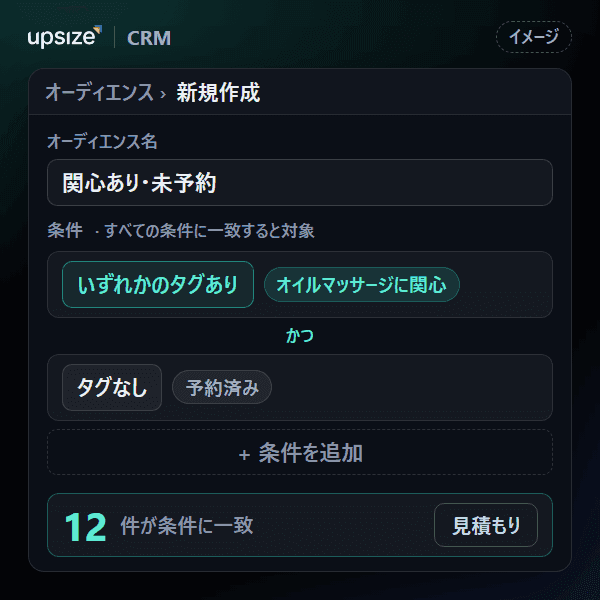
両方に一致する必要がある2つの条件の例です。図中の数字は架空のものです。
ステップ4目的を持って一斉配信する
グループができたら、オーディエンスとコンテンツを組み合わせてキャンペーンを作成します。システムでは、まず必ず下書きとして保存する仕様になっています。その後、キャンペーンの詳細ページから配信時刻を設定するか、すぐに配信します。配信後は、受信者ごとの結果を確認でき、成功した数と失敗した数が分かります。
コンテンツは「コンテンツライブラリ」に保存します。ここは、あらゆるキャンペーンで繰り返し使えるメッセージや画像をまとめておく場所です。1つのコンテンツにチャネルごとのバージョンを別々に持たせることができ、伝えたいトピックから下書きを作ってくれる「AIで下書き」ボタンもあります。この下書きは、保存する前に必ず読んで修正する必要があります。
基本の心得は、全員に同じメッセージを送るよりも、少数の的を絞ったグループに送ることです。一般に、受信者に関係のないメッセージは、迷惑がられたりアカウントをブロックされたりする主な原因になります。また、マーケティングメッセージは同意した人にだけ送るようにし、個人情報保護に関する要件に不安がある場合は、専門家に相談してください。
ステップ5お客様のグループに合わせてリッチメニューを表示する
リッチメニューとは、LINEのトーク画面の下部に表示される大きなボタンのことです。新規のお客様にはお店を知ってもらうメニューを、会員にはポイントの確認や再予約につながるメニューを見せるのが理想です。Upsize CRMは、これに3つの方法で対応しています。
- リッチメニューをLINEに公開する:下書きの段階では実際のアカウントには反映されません。公開済みのメニューは編集できないため、先に公開を取り消す必要があります。お客様に見えているのはLINE上のコピーだからです。
- リッチメニューのスケジュール:メニューを一定の期間、アカウントの既定メニューとして自動で切り替えます。期間限定のキャンペーンに向いています。
- タグによるメニューの優先順位:お客様が複数のルールに当てはまるタグを持っている場合に、どのメニューを表示するかを決めます。システムは上から順に確認し、最初に一致したタグが優先されます。どのタグにも一致しない場合は、あらかじめ設定したフォールバックのルールが使われます。
ステップ6繰り返しの作業をシステムに任せる
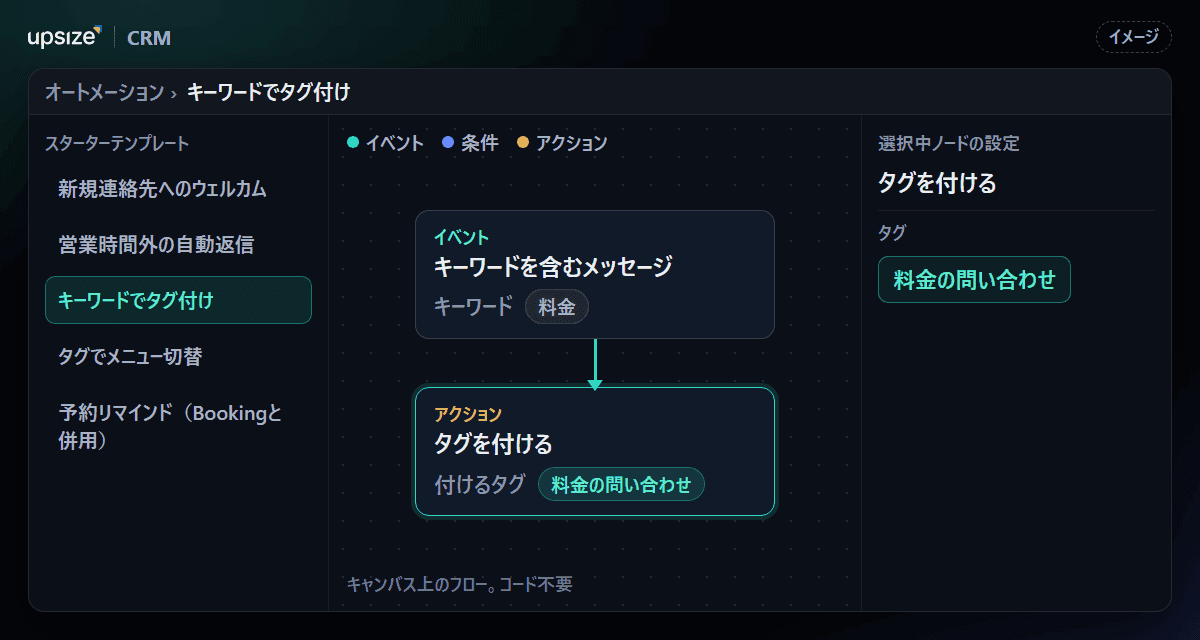
基本が整ったら、自動化(オートメーション)がスタッフが毎日繰り返している定型業務を肩代わりしてくれます。Upsize CRMでは、コードを書かずに、キャンバス上にフローとして描くことができます。各フローは、メッセージの受信、お客様が指定したキーワードの入力、新しい連絡先の追加、タグの追加といったイベントから始まります。続いて条件を通過し、返信メッセージの送信、タグの付与、次のステップの前に待機する、といったアクションで終わります。
白紙のキャンバスから始めたくない場合は、スタート用のテンプレートも用意されています。たとえば、新規連絡先へのウェルカムメッセージ、営業時間外に連絡があったときの自動返信、キーワードによるタグ付け、タグによるメニューの切り替え、予約前のリマインド(最後のものはBookingと併用する必要があります)などです。実際に有効にする前に、テスト実行をして実行履歴を確認し、フローが想定どおりに動くかを確かめましょう。
手軽に始められて、すぐに成果が見えやすい例があります。お客様が「価格」という言葉を入力したら、システムが自動で「価格の問い合わせ」というタグを付けます。翌日には、フォローアップのメッセージをすぐに送れる「価格を問い合わせたがまだ購入していない」というオーディエンスができあがっています。
よくある失敗
- 初日からタグを増やしすぎる:チームが覚えきれず、一貫して付けられなくなります。1つのビジネス上の問いに答える、少数のタグから始めましょう。
- タグ一覧の管理者がいない:意味が重複するタグができ、正確なグループが作れなくなります。
- オーディエンスがあるのに、全員に同じ内容を一斉配信する
- 基本が整う前に複雑な自動化を作る:まずタグとグループを実際に使えるようにしてから、フローをつなげましょう。
- 結果の見直しを忘れる:結果を一度も読まれないグループやキャンペーンは、売上アップに役立っていないグループやキャンペーンです。
どこから始めるか
6つのステップをすべて同時に行う必要はありません。問いを1つ選び、その問いに答えるタグを設定し、オーディエンスを1つ作りましょう。それが使えるようになったら、キャンペーン、リッチメニュー、自動化を1つずつ追加していきます。Upsize CRMは、連絡先、タグ、オーディエンス、キャンペーン、コンテンツライブラリ、リッチメニュー、そしてコードを書かない自動化ビルダーを1か所にまとめています。そのため、チームの準備が整うのに合わせて、1段階ずつ成長させていくことができます。